独立站每个产品页、每个栏目都可能要一张询盘表。与其在每个页面单独接邮件,不如用一个后台把它们收拢。Web3Form 可以把表单提交发到你的邮箱,自带垃圾邮件防护;免费版每月可收 250 封。 代码复制后,WordPress 和 Shopify 都能贴。
第 1 步:先弄清它能做什么(视频 00:24)
Web3Form(官网写作 Web3Forms)的作用是:你在不同页面粘贴同一套表单代码,提交后统一进后台,并发送到你的邮箱。免费版带有自动防护;收费版防护会更强,还可以对接更多工具。对多数询盘量不大的站点,免费额度先够用。
官网:https://web3forms.com(无联盟链接)
第 2 步:注册并复制 Access Key(视频 03:20)
- 免费注册一个账号,在后台新建表单。
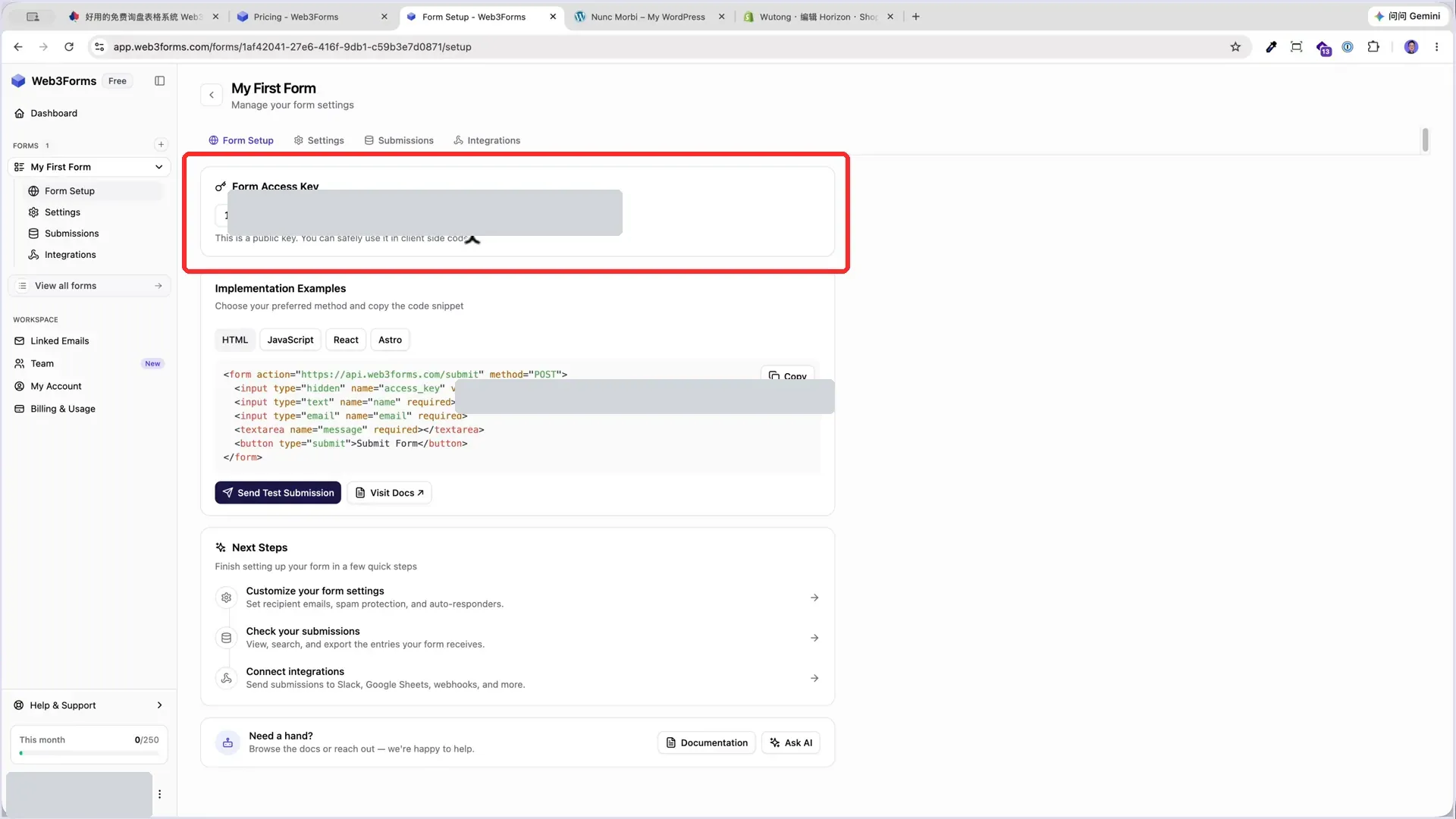
- 打开这个表单,复制 Access Key。这是你自己表单的钥匙,贴到网站代码里时要用你自己的,不要用别人页面或教程截图里的。
- 官方后台的 Implementation Examples 里也可以复制一份基础 HTML,默认字段一般是姓名、邮箱和留言。真正贴到网站上时,请用下一步这套已经改好的代码。
第 3 步:换成自己的 Key,并自动记下提交来源页(视频 06:16)
下面这套代码来自现网 https://wutong.org/web3form/ 原文,可直接复制。它已经加上姓名、邮箱、留言字段,以及一个隐藏字段,用来自动记下客户是从哪个页面提交的。
使用前只需做一件事:把 YOUR_ACCESS_KEY_HERE 换成你自己的 Access Key。用别人的 Key,邮件会寄到别人那里。字段和样式也可以把这段代码交给 AI,按你的需要改。
<!-- Web3Forms Inquiry Form Block Start -->
<div class="web3forms-inquiry-container" style="max-width: 500px; margin: 20px auto; padding: 25px; border: 1px solid #e0e0e0; border-radius: 8px; font-family: -apple-system, BlinkMacSystemFont, 'Segoe UI', Roboto, Helvetica, Arial, sans-serif; box-shadow: 0 4px 6px rgba(0,0,0,0.05);">

    <form action="https://web3forms.com" method="POST">

        <!-- ⚠️ 请把 VALUE 替换成你自己的 Web3Forms Access Key -->
        <input type="hidden" name="access_key" value="YOUR_ACCESS_KEY_HERE">

        <!-- Hidden Field: 自动搜集当前询盘来源网址 -->
        <input type="hidden" id="current-url" name="Inquiry Page URL" value="">

        <!-- Form Field: Full Name -->
        <div style="margin-bottom: 20px;">
            <label style="display: block; margin-bottom: 8px; font-weight: 600; color: #333;">Full Name *</label>
            <input type="text" name="Full Name" placeholder="Your full name" required style="width: 100%; padding: 10px; border: 1px solid #ccc; border-radius: 4px; box-sizing: border-box; font-size: 14px;">
        </div>

        <!-- Form Field: Email -->
        <div style="margin-bottom: 20px;">
            <label style="display: block; margin-bottom: 8px; font-weight: 600; color: #333;">Email Address *</label>
            <input type="email" name="Email" placeholder="your.email@example.com" required style="width: 100%; padding: 10px; border: 1px solid #ccc; border-radius: 4px; box-sizing: border-box; font-size: 14px;">
        </div>

        <!-- Form Field: Message -->
        <div style="margin-bottom: 20px;">
            <label style="display: block; margin-bottom: 8px; font-weight: 600; color: #333;">Message *</label>
            <textarea name="Message" rows="5" placeholder="Please describe your inquiry in detail..." required style="width: 100%; padding: 10px; border: 1px solid #ccc; border-radius: 4px; box-sizing: border-box; font-size: 14px; resize: vertical;"></textarea>
        </div>

        <!-- Submit Button -->
        <button type="submit" style="width: 100%; padding: 12px; background-color: #1a73e8; color: white; border: none; border-radius: 4px; font-size: 16px; font-weight: 600; cursor: pointer; transition: background-color 0.2s;">
            Submit Inquiry
        </button>
    </form>

    <!-- JS Script: 自动获取网址 -->
    <script>
      document.addEventListener("DOMContentLoaded", function() {
        document.getElementById("current-url").value = window.location.href;
      });
    </script>
</div>
<!-- Web3Forms Inquiry Form Block End -->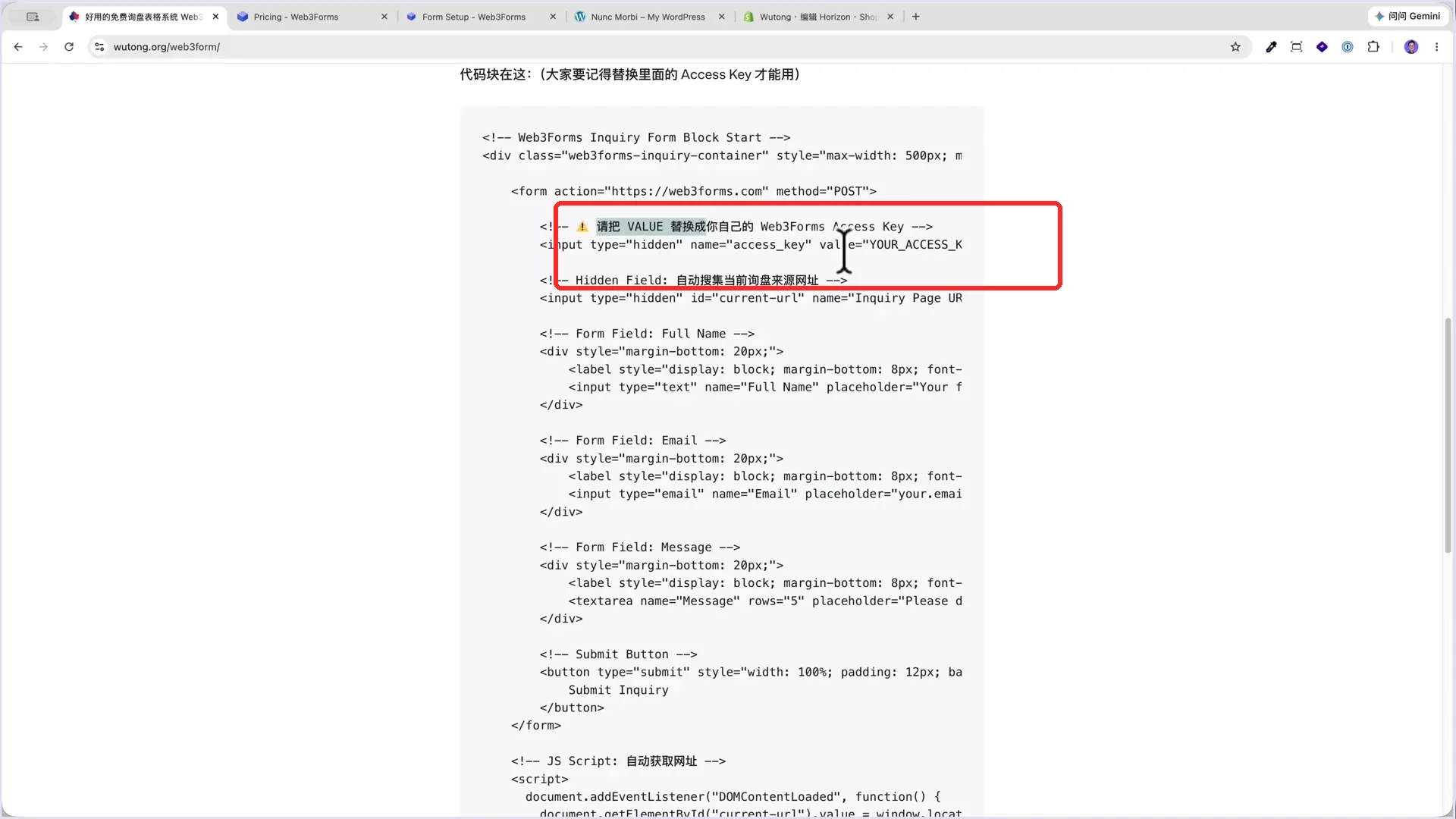
第 4 步:在 Settings 里设收件邮箱、感谢页和防护(视频 07:29)
到表单的 Settings 里可以设置:
- 收件邮箱;
- 邮件标题;
- 客户提交后要跳转的感谢页网址;
- 垃圾邮件防护(默认是开着的,建议保持开启)。
第 5 步:在 WordPress 里用 Content Blocks 粘贴(视频 10:08)
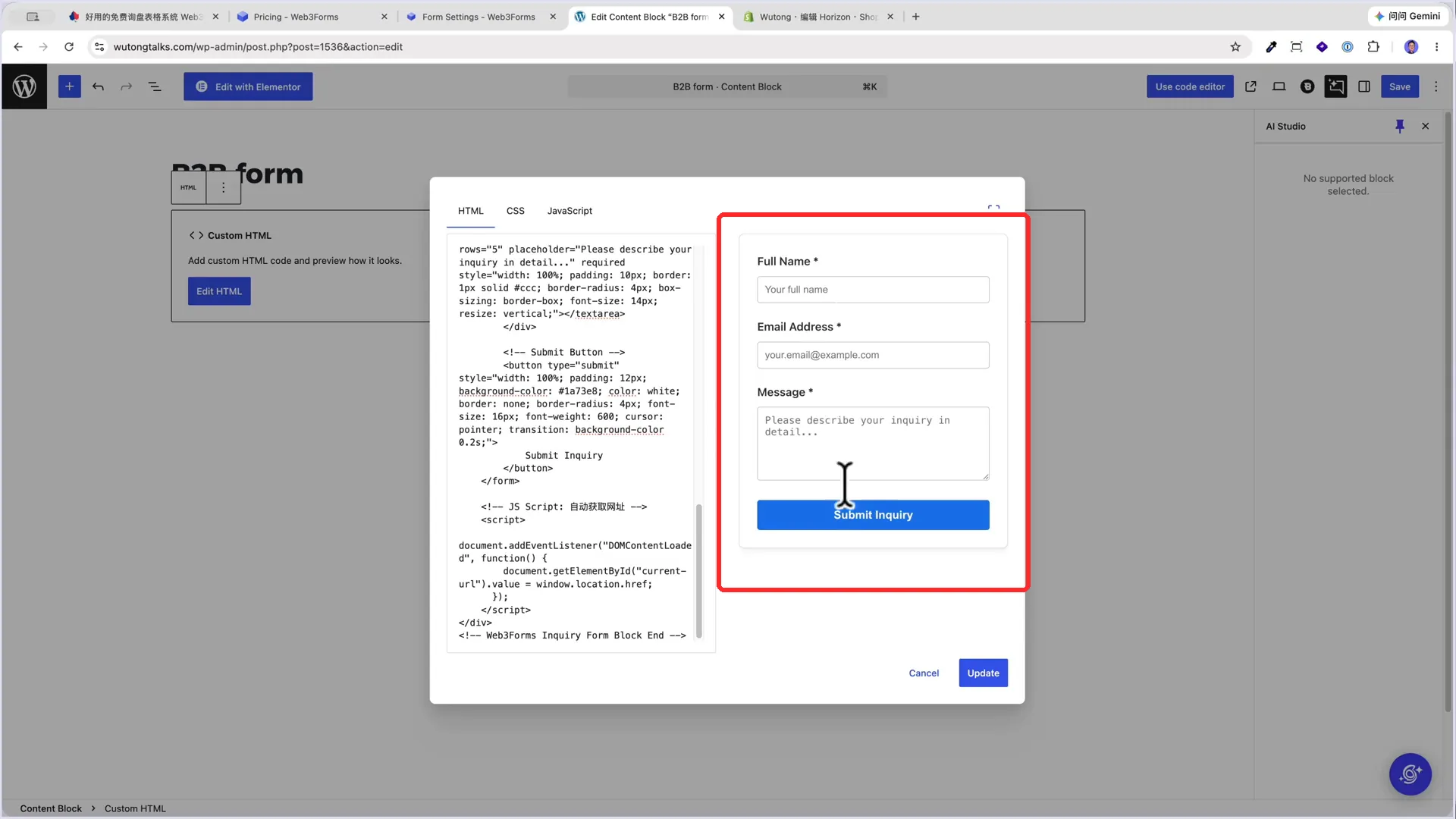
先把代码里的 Access Key 换成自己的,再复制整段。视频演示的是 Blocksy 的 Content Blocks:新建一个内容块,选择自定义 HTML,把改好的代码贴进去,保存后再把这个块插入到需要询盘的页面。预览里就能看到姓名、邮箱、留言和提交按钮。
第 6 步:在 Shopify 产品页用自定义 Liquid 粘贴(视频 11:26)
Shopify 后台同样简单。视频里的做法是:到产品页编辑,在合适的位置(例如分隔符下面)添加 自定义 Liquid,把同一段代码贴进去。提交后,来源网址同样会被记下。
第 7 步:到 Submissions 查看记录;Pro 可对接表格(视频 12:54)
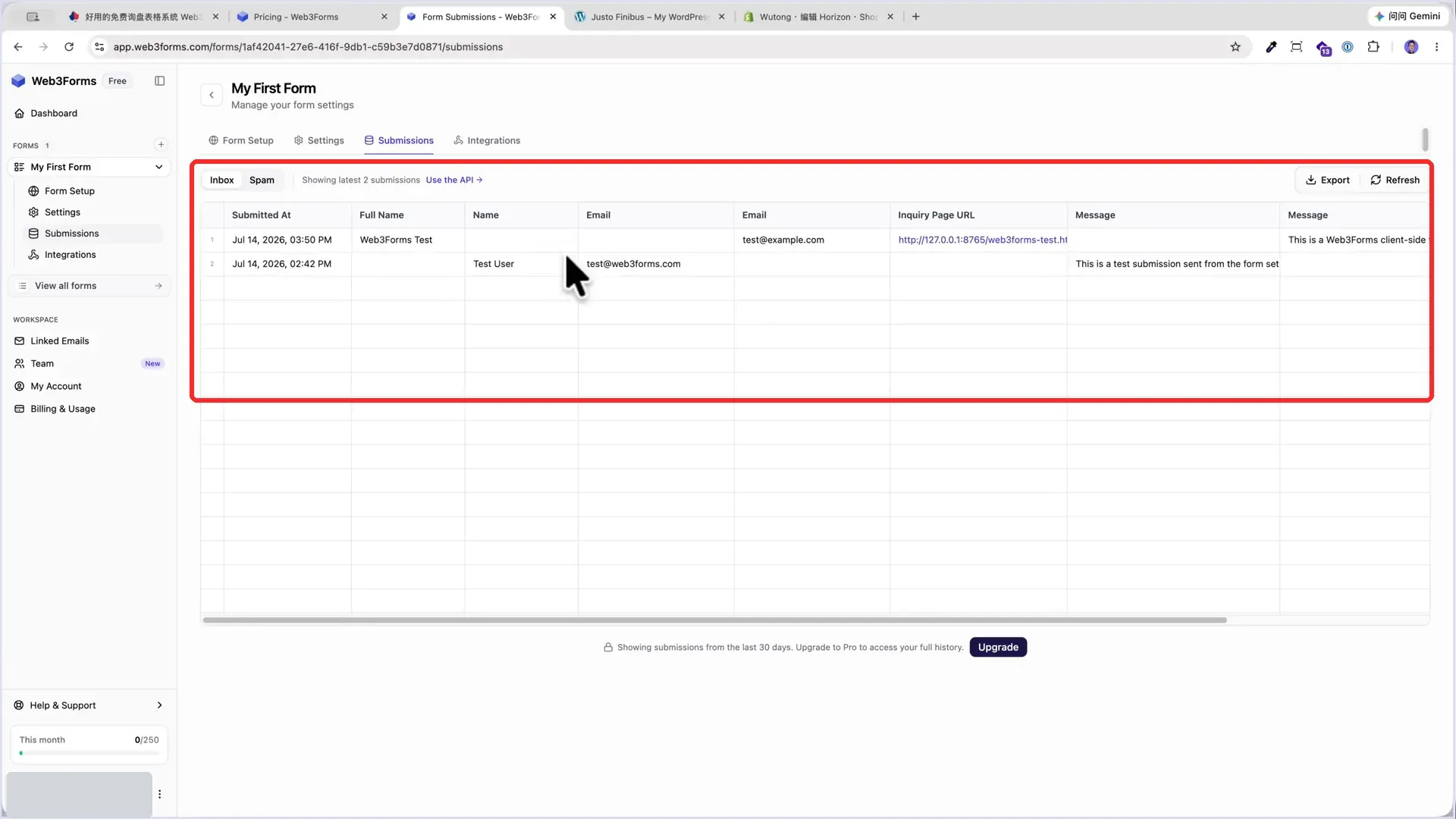
回到 Web3Form 后台的 Submissions,可以看到每条提交的时间、字段,以及来源页面网址。免费版能查看最近一段时间的记录;需要更久的历史或导出,再考虑升级。
Pro 还可以把提交自动写进 Notion 或 Google Sheet,按自己的工作流决定是否需要。
常见问题
- 免费版够用吗? 每月 250 封,对多数询盘站先够用。防护默认是开的,先用免费版即可。
- 为什么一定要换成自己的 Key? 用别人的 Key,邮件会寄到别人那里。截图和旧文里的 Key 都不要直接复制。
- 怎么知道客户是从哪个页面提交的? 上面代码里已经加了隐藏的来源网址字段,后台 Submissions 里就能看到。
本页含联盟链接:仅在 WordPress 演示处使用 Blocksy。Web3Form 本身无联盟链接。