Category: Uncategorized

  • 怎么用 ChatGPT 6 十分钟做出国际范企业官网?从生成 HTML 到放到 SiteGround 上线

    怎么用 ChatGPT 6 十分钟做出国际范企业官网?从生成 HTML 到放到 SiteGround 上线

    想先做出一个看起来有国际范的企业官网,又不想先学一整套建站后台,可以按这篇做:用大白话让 ChatGPT 6 生成完整的 HTML,再买一台自己的主机,装上 SSL,把文件改名为 index,刷新就能上线。

    这里的 Astra 指的是 ChatGPT 里的设计模型,不要和 WordPress 主题「Astra」搞混。整个过程也不会安装 WordPress。

    第 1 步:用大白话让 ChatGPT 写提示词(视频 00:51)

    不必自己先写一篇很长的提示词。视频里只告诉了 ChatGPT 几件事,再让它帮着把提示词写完整:

    • 公司名叫 Rotech,做扫地机器人;
    • 要一个国际化、偏科技感、接近获奖水准的品牌官网;
    • 生成时把难度开到高。

    第 2 步:生成 HTML,并用自然语言继续改(视频 02:46)

    大约 10 分钟后,ChatGPT 会给出完整页面,并直接预览。视频里的成品是黑白对比、有动画,配图也是它自己生成并匹配上的。
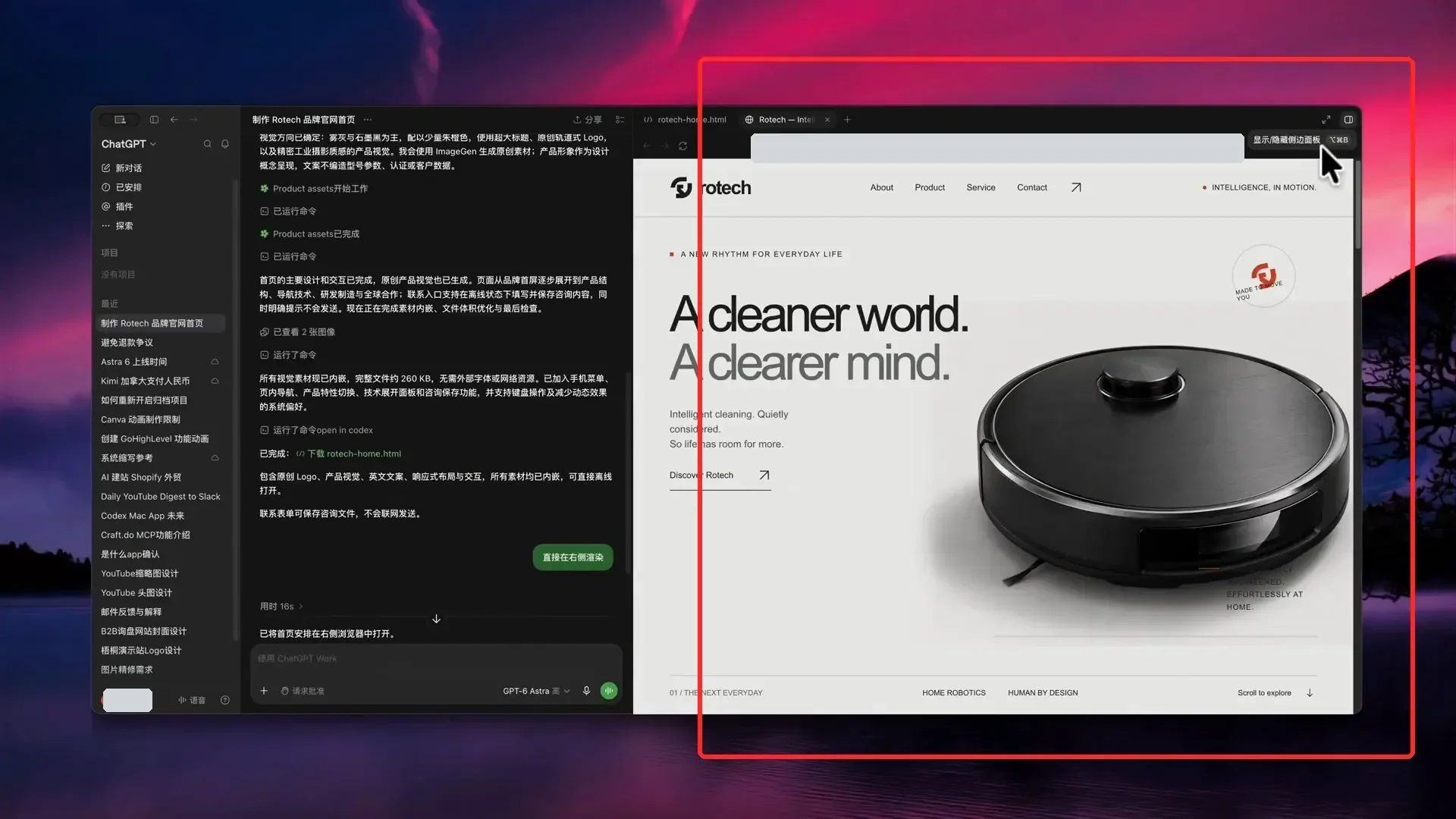
    ChatGPT 生成并预览的 Rotech 扫地机器人企业官网首页

    哪里不满意,继续用自然语言说就行,例如再要一页「关于我们」或产品页。页面和图片都可以在对话里迭代,不必改代码。

    第 3 步:下载图片压缩包和 HTML(视频 06:15)

    预览满意之后,把 HTML 和图片压缩包下载到自己电脑,后面要上传到主机。

    第 4 步:买 SiteGround 主机(视频 06:41)

    要把本地 HTML 变成真正能打开的网站,视频里最推荐的办法是用自己的主机,而不是再换一套更复杂的工具。作者一直推荐 SiteGround,认为它稳定、客服对新手友好。

    价格上可以这样看:

    • 如果只有一个网站,入门套餐(视频里是每月 $2.99,以当时页面为准)就够用;
    • 最为推荐的是第二个套餐 GrowBig,视频里购买演示也选了这一档。

    每个套餐第一年都带免费域名,并且带有一定的 AI 额度,可以用来生成图片或文案。
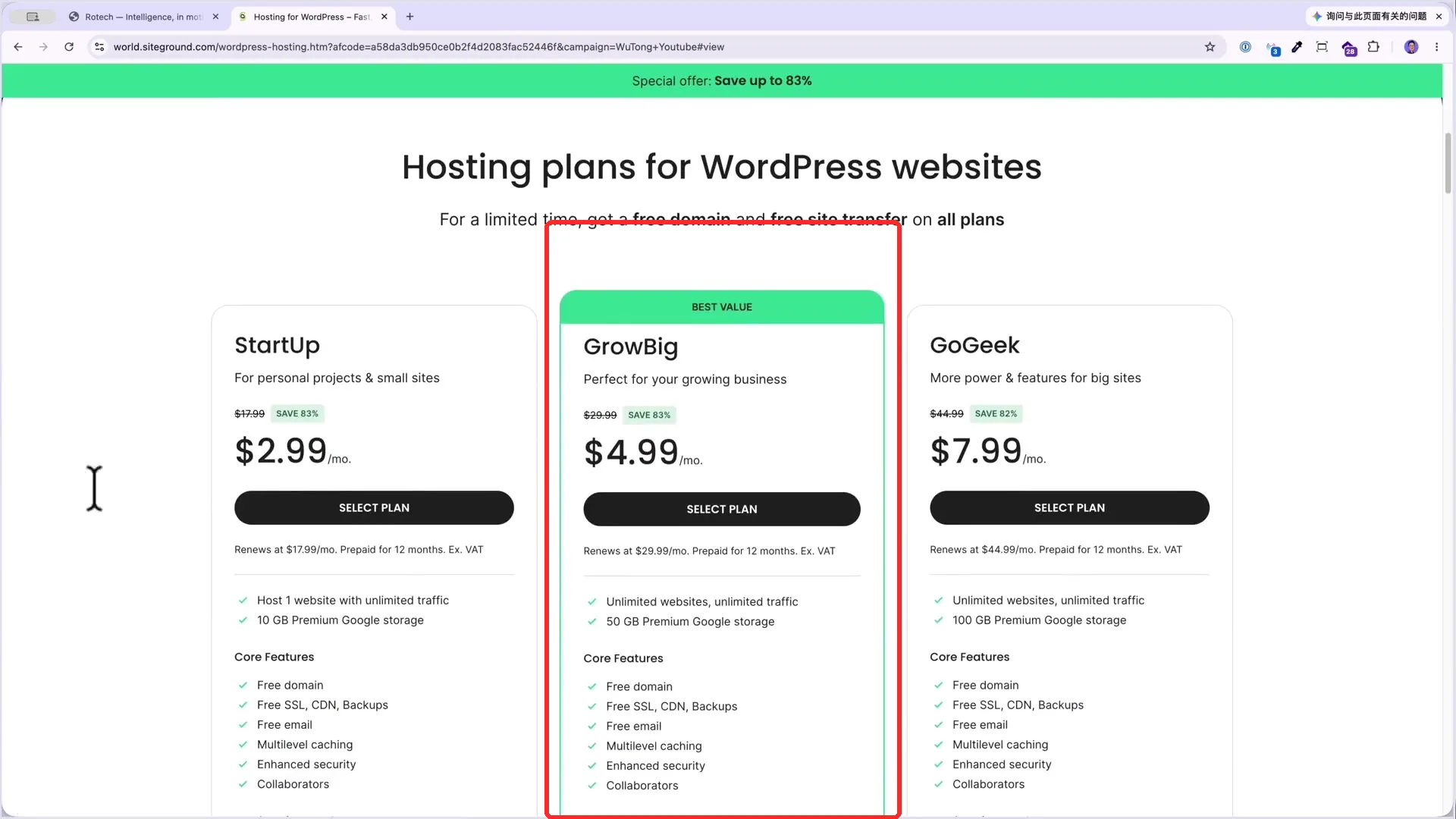
    SiteGround 套餐页中被框出的第二个套餐 GrowBig

    第 5 步:填写域名和资料,完成付款(视频 08:25)

    选好套餐后,填写想要的域名(.com 最常见,也可以用其他后缀),或关联已经有的域名。资料要填真实信息。机房尽量选离用户近的位置;如果不确定,视频里的建议是可以选美国中部。然后支付。

    第 6 步:新建空白网站,不要用建站器(视频 09:41)

    付款后到后台 New Website。上面几种是 WordPress 或 SiteGround 自己的建站、AI 建站工具,今天要选空白站点,点最下面的 Skip。

    域名这一步,视频选的是第二个选项:用刚才注册时得到的免费域名,或你已有的域名,而不是临时测试域名。增值服务可以先不选,点 Finish,就会得到一个空白站点。

    第 7 步:申请 SSL,并打开 HTTPS 强制跳转(视频 11:25)

    1. 在 Site Tools 里可以先记下服务器 IP。
    2. 到 Security → SSL Manager,选择域名,申请证书(Let’s Encrypt 即可),点 GET。
    3. 再到 HTTP Enforce,把这个功能打开,让访问自动走 https。建议每个新站都先做这两步。
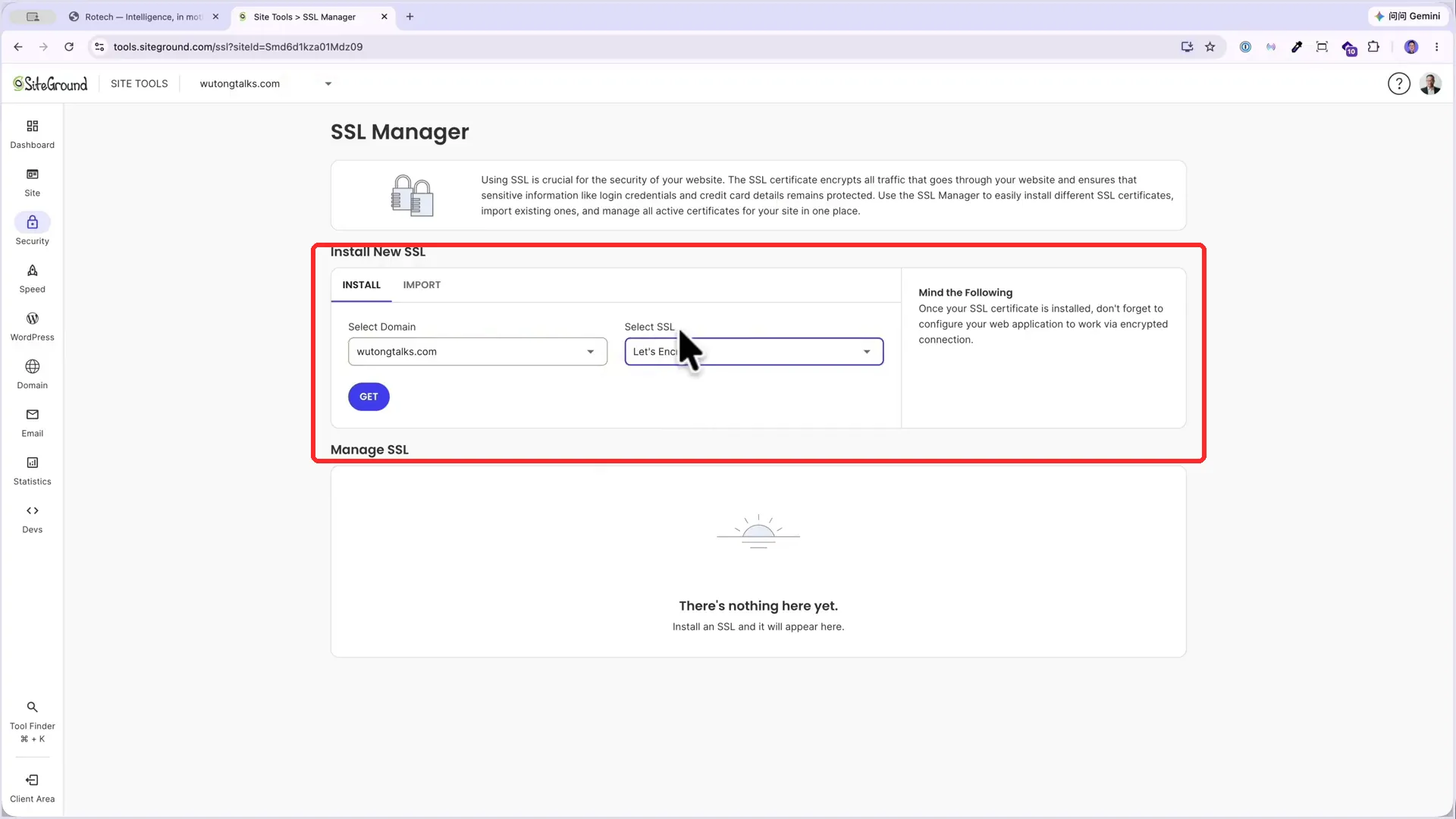
    SiteGround SSL Manager 中为域名申请 Let's Encrypt 证书

    第 8 步:用文件管理器上传,并改名为 index(视频 11:49)

    1. 打开左边的 File Manager。现在里面只有主机默认的占位页。
    2. 把刚才生成的 HTML 拖进去。
    3. 在文件上右键选 Rename,改名为 index(也就是 index.html)。index 代表网站首页,访问域名时会优先显示它。
    4. 刷新你的域名,应该就能看到刚才在 ChatGPT 里预览的那个官网了。
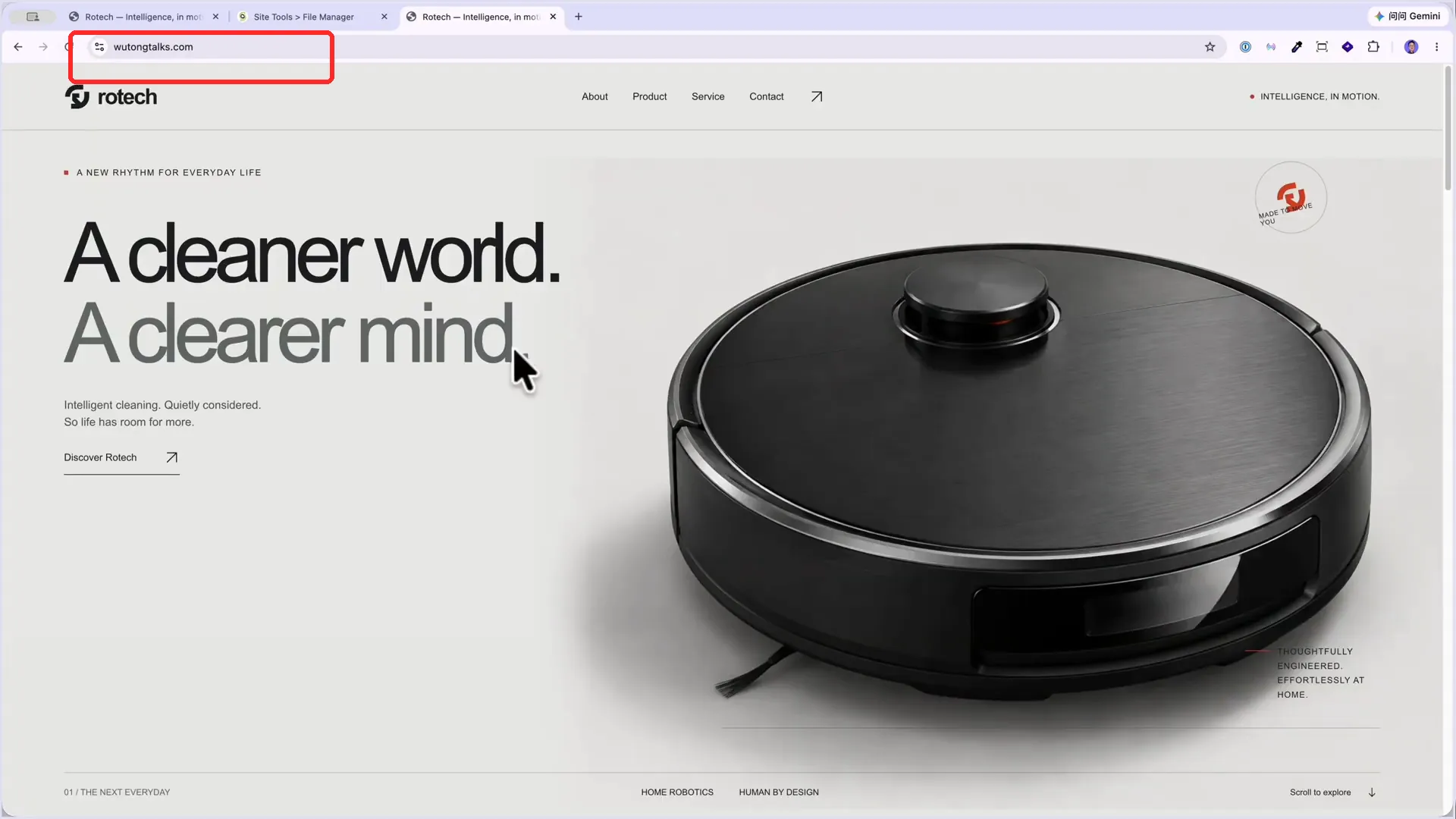
    浏览器地址栏显示已用自己的域名打开上线后的官网

    以后要改设计,回到 ChatGPT 改完再下载,上传覆盖原来的文件即可。


    常见问题

    • 这是 WordPress 网站吗? 不是。这篇做的是静态 HTML,后台新建站点时要选空白并点 Skip,不要安装 WordPress。
    • 标题里的 Astra 是主题吗? 不是。它是 ChatGPT 里的设计模型,不要去装 WordPress 的 Astra 主题。
    • 以后怎么更新? 继续用自然语言让 ChatGPT 改,下载新文件,在 File Manager 里覆盖即可。

    本页含联盟链接:SiteGround。

  • AI 搭建品牌网站提示词示例

    AI 搭建品牌网站提示词示例

    这是一份搭建 AI 品牌形象站的提示词,你可以和你的 AI 沟通,根据你的情况来随意发挥更改。

    第一部分 —— 企业信息、网站结构与设计方向
    
    【重要】整个网站的所有前台内容(页面标题、正文、按钮、表单、菜单、产品信息等)必须使用加拿大英语(Canadian English)撰写,价格单位为 CAD。本提示词中用英文写出的名称、地址、文案和按钮文字请原样使用。
    
    请为以下虚拟企业搭建一个品牌形象网站:
    
    - 公司名称:Nordvale Robotics Inc.
    - 品牌标语:Smarter floors. Calmer homes.
    - 地址:Suite 1820, 1055 West Georgia Street, Vancouver, BC V6E 3P3, Canada(位于温哥华 Downtown)
    - 电话:(604) 555-0182 | 邮箱:hello@nordvalerobotics.ca
    - 营业时间:Mon–Fri 9:00–18:00, Sat 10:00–16:00
    - 主营业务:Nordvale Robotics 设计并销售扫地机器人、拖地机器人和扫拖一体机器人,面向大温哥华地区的住宅、公寓和小型商业空间。除销售外,还提供上门安装与地图建模、保养计划,以及面向办公室、Strata 楼宇和 Airbnb 房东的商用机器人租赁/批量方案。品牌定位:高端但务实,专为西海岸家庭设计(实木地板、地毯、宠物毛发、雨季泥渍)。
    
    产品线(全站统一使用以下英文名称):
    1. Nordvale Glide S1 —— 入门级扫地机器人,LiDAR 激光导航
    2. Nordvale Glide S1 Pro —— 带自动集尘座的扫地机器人,配宠物毛发专用刷
    3. Nordvale Tide X2 —— 扫拖一体,双旋转拖布
    4. Nordvale Tide X2 Ultra —— 旗舰扫拖一体,配自清洗、热风烘干全能基站
    5. Nordvale Atlas C1 —— 商用清洁机器人,适用于办公室和大堂
    
    页面(主导航按以下顺序):
    1. Home(首页)—— Hero 区展示旗舰款 Tide X2 Ultra,两个按钮:"Explore Products" 和 "Book a Free Home Demo";3 个核心卖点(Built for West Coast floors / Local Vancouver support / Set up for you);精选产品区(从第二部分的 Products 自定义文章类型中动态调取);服务概览;"How it works" 三步流程;客户评价(虚拟);服务区域(Downtown, Burnaby, Richmond, North Shore, Surrey);底部 CTA 横幅。
    2. About Us(关于我们)—— 品牌故事(2021 年由两位工程师在温哥华 Downtown 创立)、使命、本地化服务的价值、团队介绍(3 位虚拟成员,使用占位照片)、展厅参观信息。
    3. Services(服务)—— 4 项服务,每项独立一个区块并带 CTA 按钮:In-Home Setup & Mapping;Care Plans(保养、滤网/滚刷更换、优先维修);Commercial Fleet Program(办公室、Strata、Airbnb);Trade-In & Upgrade。
    4. Products(产品)—— 此页面即第二部分所述 Products 自定义文章类型的归档页。不要另外创建 slug 为 "products" 的静态页面。
    5. Contact Us(联系我们)—— 联系表单(Name, Email, Phone, Interested In [下拉选项:Product inquiry / Home demo / Commercial fleet / Care plan / Other], Message);地址、电话、邮箱、营业时间;嵌入 1055 West Georgia Street Vancouver 的 Google 地图;展厅停车说明。
    
    全站通用元素:吸顶导航栏,包含文字 Logo "NORDVALE"、菜单和 "Book a Demo" 按钮;页脚包含地址、营业时间、快速链接、产品分类链接、社交媒体图标和版权信息 "© Nordvale Robotics Inc."。全站响应式,移动端使用折叠菜单。
    
    设计方向 ——「北欧静谧科技 × 太平洋海岸」:
    - 整体感觉:干净、通透、沉稳自信;高端消费电子品牌的气质(类似极简硬件品牌),不要炫酷电竞风。大量留白、大尺寸产品图、柔和阴影、圆角 12–16px、滚动时轻微淡入动画。
    - 配色:Deep Harbour Navy #0F1E2E(主文字、导航栏、深色区块);Glacier White #F5F7F8(主背景);Coastal Teal #2EC4B6(按钮、链接、强调色);Mist Grey #DCE3E8(边框、卡片);Cedar Sand #E9DFD3(偶尔用作暖色背景区块)。
    - 字体:标题使用 Manrope(半粗/粗体,字间距略紧);正文使用 Inter(常规,17px,行高 1.6)。参数和数字可使用等宽数字。
    - 图片风格:实木地板上的机器人、明亮的温哥华公寓室内、雨打窗户的氛围图、宠物。需要时使用占位图。
    
    第二部分 —— 产品自定义文章类型(CPT)+ 产品详情页
    
    创建一个 "Products" 自定义文章类型,让网站管理员可以在 WordPress 后台添加和编辑产品,并配有产品列表(归档)页和产品详情页。请通过一个名为 "Nordvale Products" 的小型自定义插件实现(不要写在主题的 functions.php 里),这样更换主题后功能依然保留。不要使用 WooCommerce,也不要依赖任何付费插件。
    
    1. 文章类型
    - 文章类型 key:nv_product;后台标签:"Products" / "Product";后台菜单图标:dashicons-admin-generic;菜单位置紧跟在 Pages 下方。
    - public = true,has_archive = "products",rewrite slug = "products"(网址形式:/products/ 和 /products/tide-x2-ultra/),show_in_rest = true(启用 Gutenberg 编辑器)。
    - 支持:title、editor(长描述)、excerpt(卡片用的简短介绍)、thumbnail(主图)、page-attributes(排序用的 menu order)。
    - 插件激活时刷新固定链接规则(flush rewrite rules),确保 /products/ 立即可用。
    
    2. 分类法
    - "Product Category"(key:nv_product_cat),层级式,show_in_rest = true,在后台列表中显示为一列。
    - 预先创建分类:Robot Vacuums、Hybrid Vacuum & Mop、Commercial。
    
    3. 自定义字段(在编辑页面添加原生 meta box,标题为 "Product Details";使用 register_post_meta 注册,show_in_rest = true,保存时进行数据清理并校验 nonce)
    - Tagline(文本)
    - Model number(文本)
    - Price in CAD(数字)+ "Show 'Contact for pricing' instead"(复选框)
    - Badge(下拉:none / New / Best Seller / Flagship)
    - Suction power, Pa(数字)
    - Runtime, minutes(数字)
    - Battery, mAh(数字)
    - Navigation(文本,例如 "LiDAR + 3D obstacle avoidance")
    - Mopping system(文本)
    - Dock type(文本)
    - Recommended area, sq ft(数字)
    - Noise level, dB(数字)
    - Key features(多行文本,每行一个卖点,前台渲染为列表)
    - What's in the box(多行文本,每行一项)
    - Ideal for(多行文本,每行一项,例如 "Pet owners"、"Hardwood floors")
    - Gallery(按钮,点击打开 WordPress 媒体库并可多选图片,以附件 ID 保存,可拖动排序)
    - Brochure PDF(媒体库文件选择,可选)
    后台产品列表显示的列:缩略图、标题、分类、价格、Badge。
    
    4. 产品列表页(/products/)
    - 页面 Hero:标题 "Our Robots" + 一句英文简介。
    - 分类筛选按钮(All + 每个 Product Category,可用分类链接或 JS 实现无刷新筛选)。
    - 响应式卡片网格(桌面 3 列 / 平板 2 列 / 手机 1 列):主图、Badge、产品名、Tagline、3 个关键参数(吸力、续航、适用面积)、价格(或 "Contact for pricing")、"View Details" 按钮。整张卡片可点击进入详情页。
    - 排序:先按 menu order,再按发布日期。
    - 底部对比引导横幅:"Not sure which one fits your home? Book a free demo."
    
    5. 产品详情页(nv_product 的单篇模板,以区块主题模板/模板部件方式构建,与全站设计风格一致)
    - 面包屑:Home › Products › [Category] › [Product]
    - 顶部区域,左右两栏:左侧为主图 + 相册缩略图(支持灯箱放大);右侧为 Badge、产品名、Tagline、价格(或 "Contact for pricing")、简短介绍、4 个参数亮点标签(吸力 Pa / 续航 min / 面积 sq ft / 噪音 dB)、按钮 "Request a Quote"(跳转到联系页,并在留言框中自动预填该产品名)和 "Book a Home Demo",以及信任提示 "Free setup in Metro Vancouver"。
    - Key Features:根据 Key features 字段生成的图标网格。
    - 长描述:Gutenberg 编辑器内容,全宽显示。
    - Full Specifications:简洁的两列表格(参数名 / 参数值),包含所有参数字段。
    - What's in the Box 与 Ideal For:左右并排的两个列表。
    - 产品手册下载按钮(仅在上传了 PDF 时显示)。
    - Related Products:同分类下的其他 3 个产品,卡片样式与列表页一致。
    - 底部 CTA 横幅:"Questions? Visit our Downtown showroom",附地址和电话。
    - 任何未填写的字段,其所在行或区块必须完全隐藏,不显示空标签或 "0"。
    - 移动端:两栏改为上下堆叠,相册改为可左右滑动。
    
    6. 示例内容
    将第一部分的 5 款产品全部创建为 nv_product 文章,填写真实感的虚拟参数(英文)、加元价格(Glide S1 $499、Glide S1 Pro $799、Tide X2 $1,099、Tide X2 Ultra $1,599、Atlas C1 = Contact for pricing),并配好分类、Tagline、Key features、包装清单、占位图和 Badge(Tide X2 Ultra = Flagship,Glide S1 Pro = Best Seller,Tide X2 = New)。首页的 "Featured Products" 区块应自动查询此文章类型,这样以后新增产品时会自动出现,无需手动编辑首页。